
📌 ¿Para qué sirve este proceso?
Las listas son donde guardas y gestionas tus contactos. En MailRoll puedes crear todas las listas que necesites para tus campañas, automatizaciones y segmentos.
Aquí aprenderás a:
- • Crear una lista desde cero
- • Revisar los campos disponibles (Manage Fields)
- • Importar contactos desde un archivo CSV
- • Validar que se hayan cargado correctamente
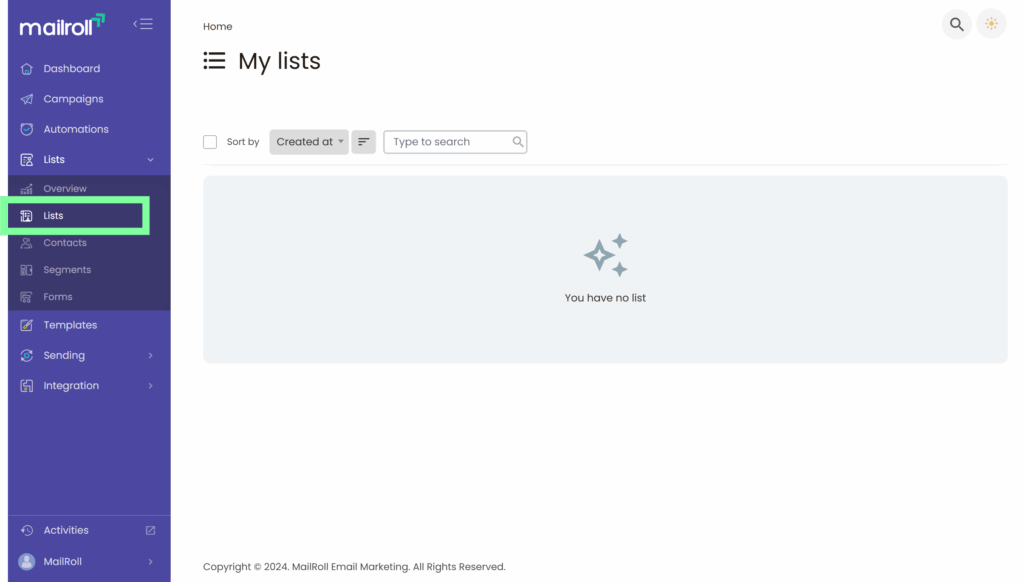
🟢 1. Accede al menú “Lists”
- En el menú lateral izquierdo, selecciona Lists.
- Aquí verás todas tus listas de contactos.
🟢 2. Crea una nueva lista
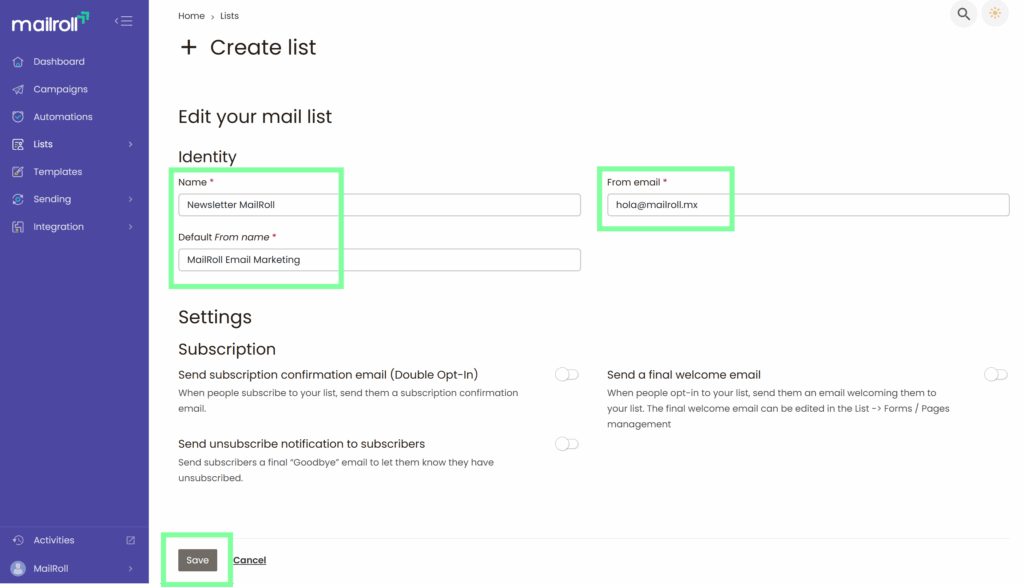
- Haz clic en Create list.
- Escribe un nombre de lista (ej. My lists, Newsletter, Clientes 2025) y tu remitente
- Presiona Save.
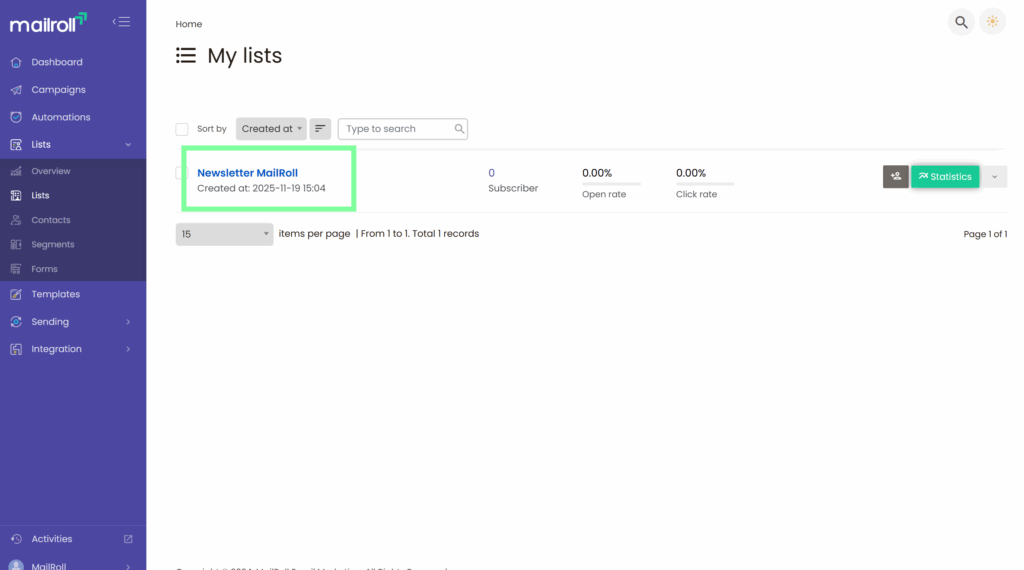
🟢 3. Entra a la lista recién creada
- Haz clic sobre el nombre de la lista para abrirla.
- Verás la pestaña principal con las opciones de gestión.
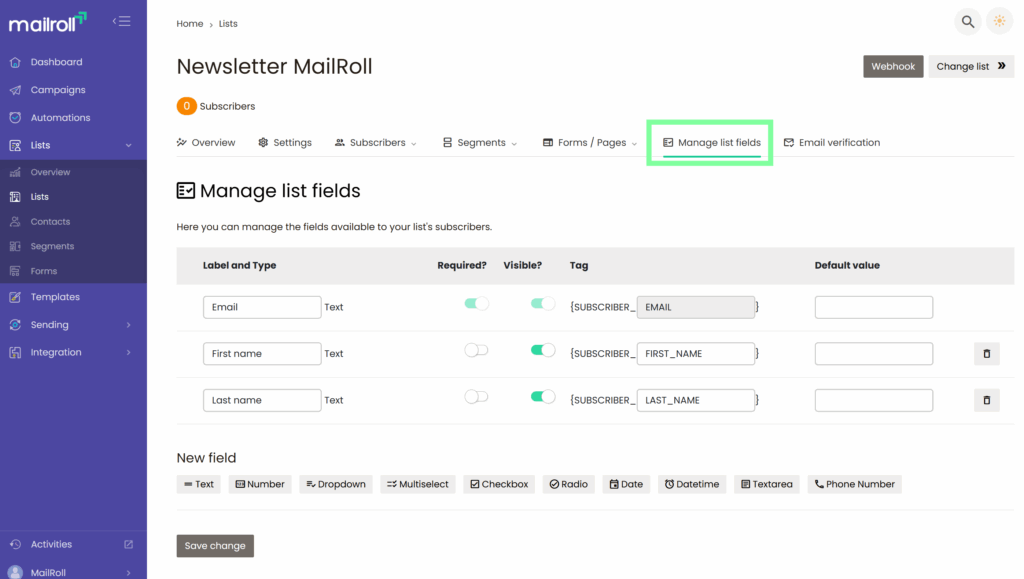
🟢 4. Revisa los campos disponibles en “Manage Fields”
Antes de importar, MailRoll te permite ajustar los campos que usarás:
- En la parte superior, haz clic en Manage List Fields.
- Aquí puedes activar o desactivar, agregar o eliminar campos según los datos que quieras conservar para esta lista:
- Name
- Last name
- Phone
- Custom fields
- Ajusta lo necesario y guarda cambios.
🟢 5. Comienza la importación de contactos
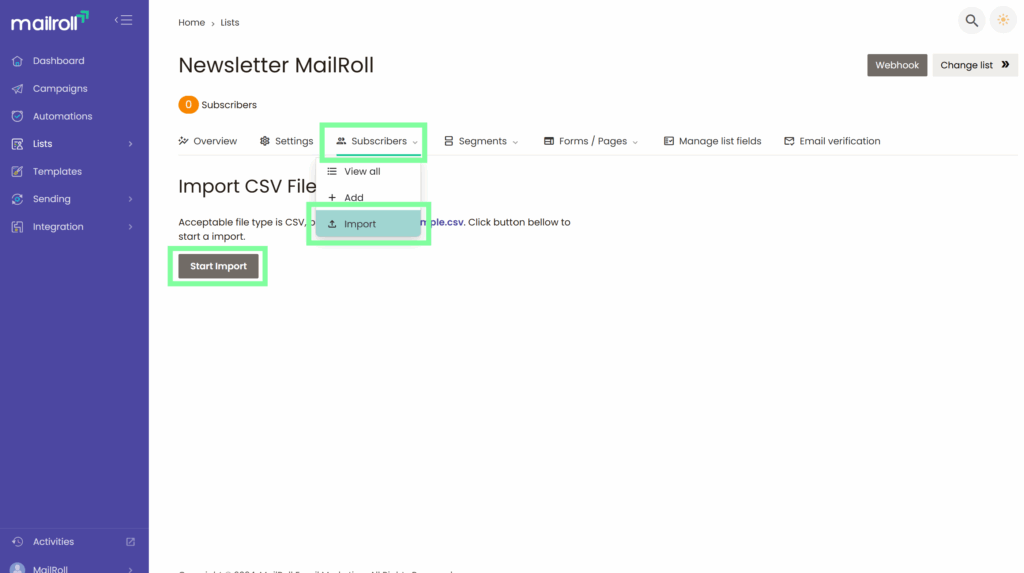
- Dentro de la lista, ve a la pestaña Subscribers.
- Haz clic en Import.
- Selecciona Start import.
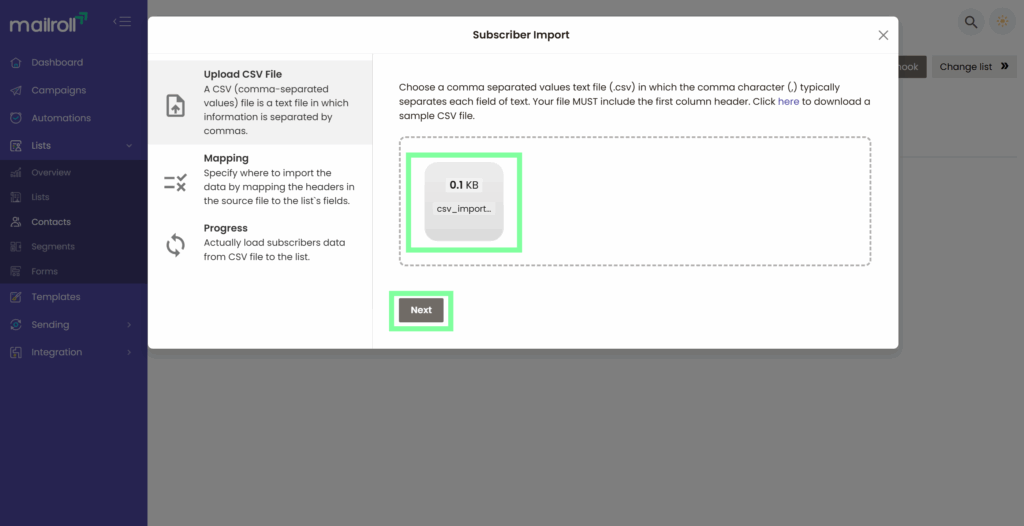
🟢 6. Sube tu archivo CSV
- Haz clic en Choose file o arrastra tu CSV.
- Verifica que tu archivo tenga encabezados como:
- name
- last_name
- o cualquier otro que hayas definido previamente
- Haz clic en Next.
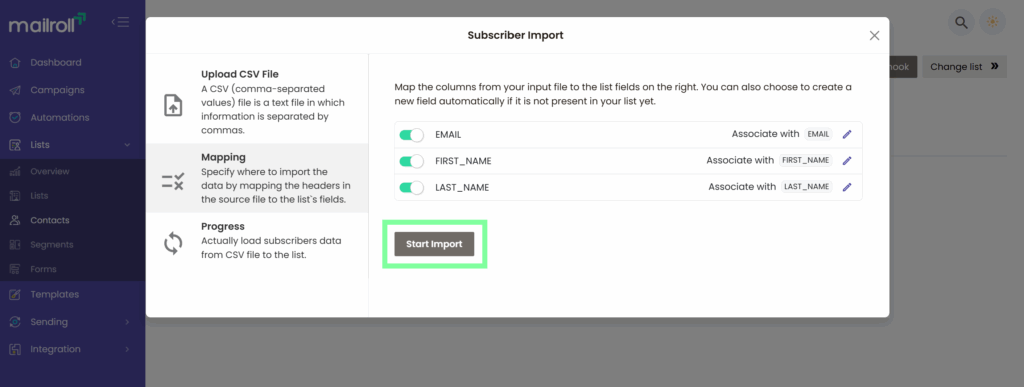
🟢 7. Confirma las columnas (Column Mapping)
MailRoll mostrará una tabla con las columnas de tu CSV.
- Asegúrate de que cada columna coincide con su campo correspondiente.
- Si algo no coincide, selecciona el campo adecuado desde el ícono de editar (lápiz).
- Cuando termines, haz clic en Start Import.
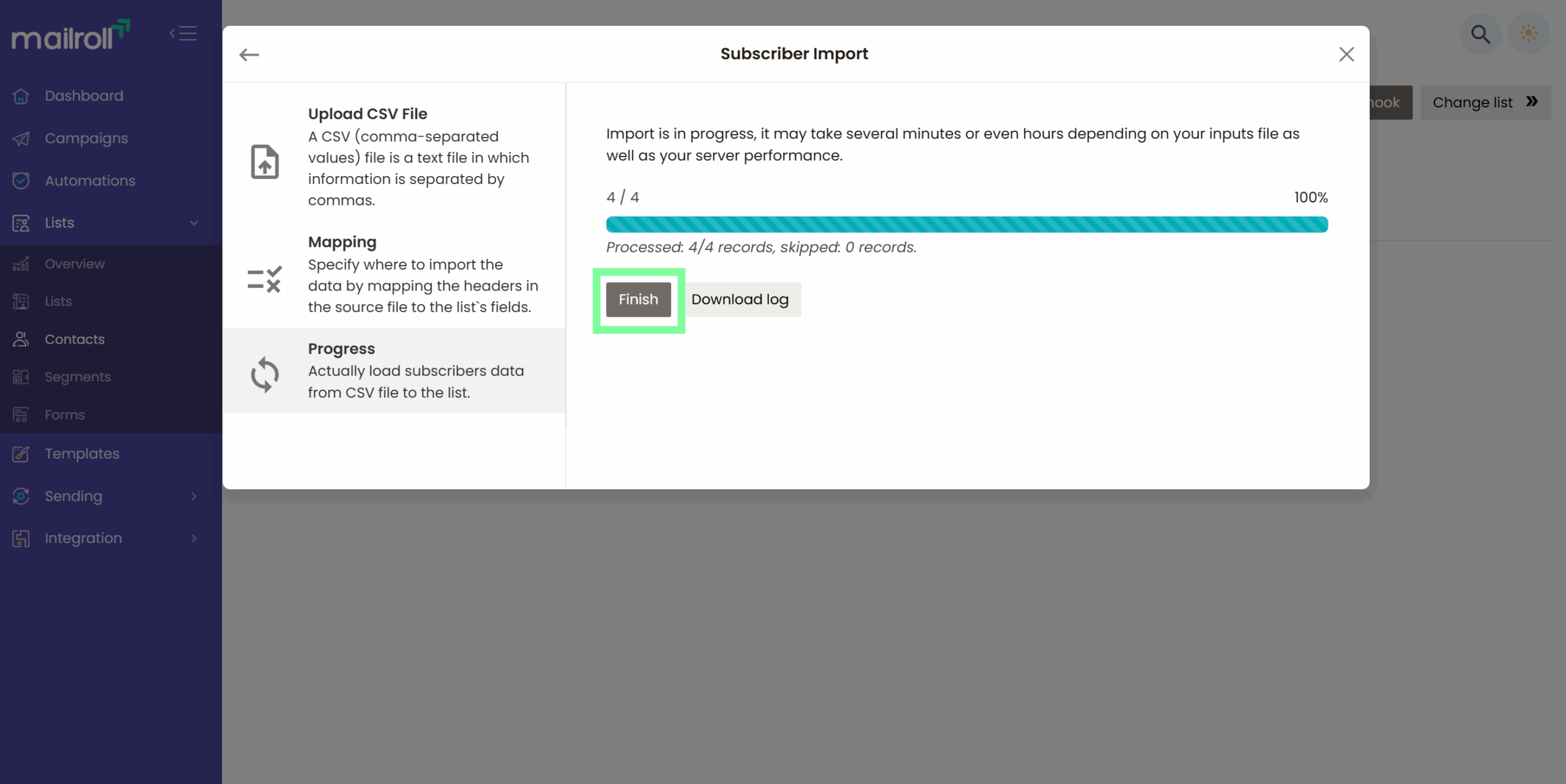
🟢 8. Revisa el resumen de importación
Al finalizar, MailRoll te mostrará:
- Contactos importados correctamente
- Duplicados eliminados
- Correos no válidos (si los hay)
Si todo está bien, haz clic en Finish.
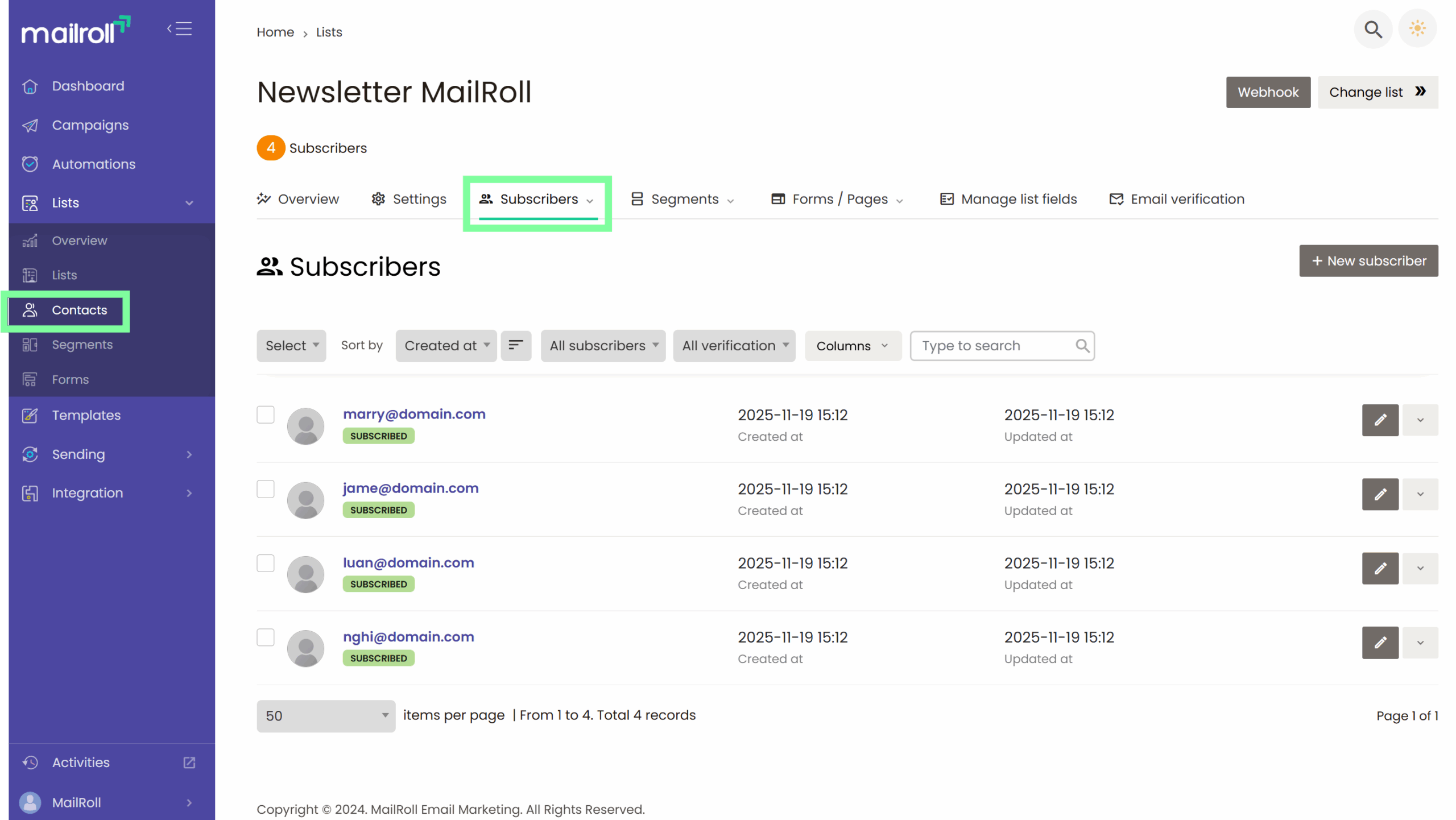
🟢 9. Ve tus contactos importados
- Regresa a la pestaña Subscribers.
- Verás tu lista actualizada con todos los contactos importados.
💡 Consejos útiles
- • Usa un CSV limpio, sin caracteres extraños y con una columna de email obligatoria.
- • MailRoll detecta automáticamente duplicados y los ignora.
- • Puedes volver a importar contactos a la misma lista sin borrar los existentes.
- • Si tienes muchos campos personalizados, configúralos antes en Manage Fields.


