
Enviar tu primera campaña en MailRoll es muy sencillo. Solo sigue estos pasos para configurar destinatarios, asunto, plantilla, preheader, programación y envío final.
1. Crea una nueva campaña
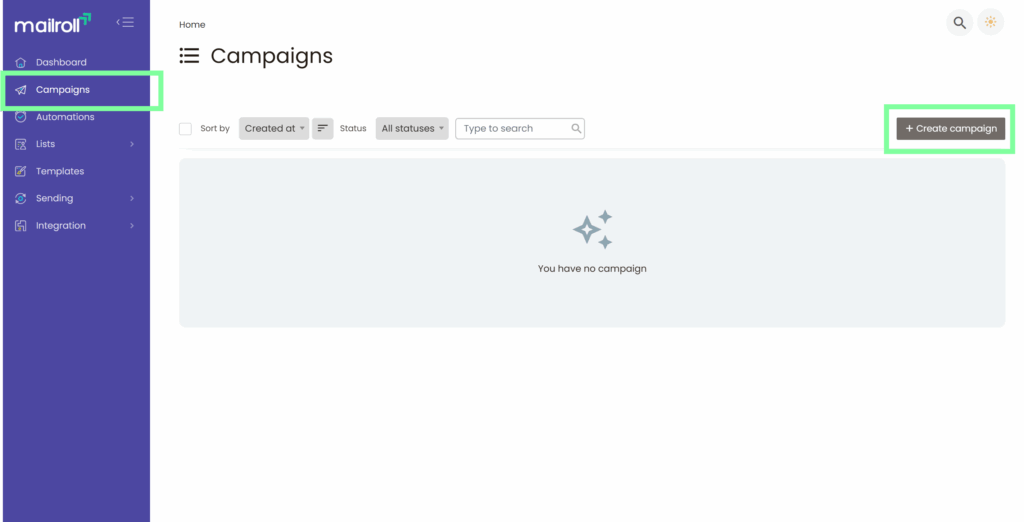
- En el menú lateral, entra a Campaigns.
- Haz clic en Create campaign.
2. Elige el tipo de campaña
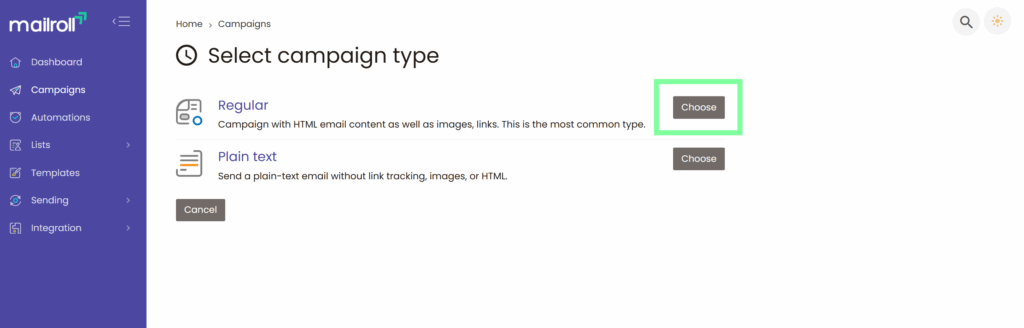
Selecciona la opción Regular para enviar un correo con HTML, imágenes y enlaces.
Haz clic en Choose.
3. Selecciona tus destinatarios
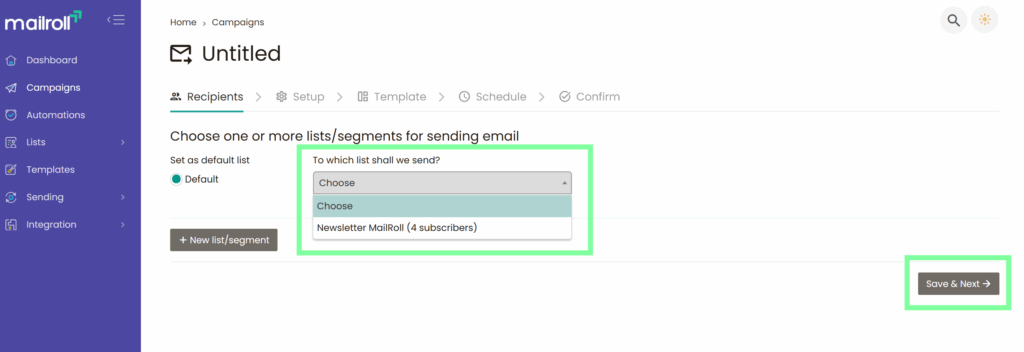
- En la sección Recipients, abre el menú de listas.
- Elige la lista donde quieres enviar tu campaña (por ejemplo: Newsletter MailRoll).
- Haz clic en Save & Next.
4. Configura los datos de tu campaña
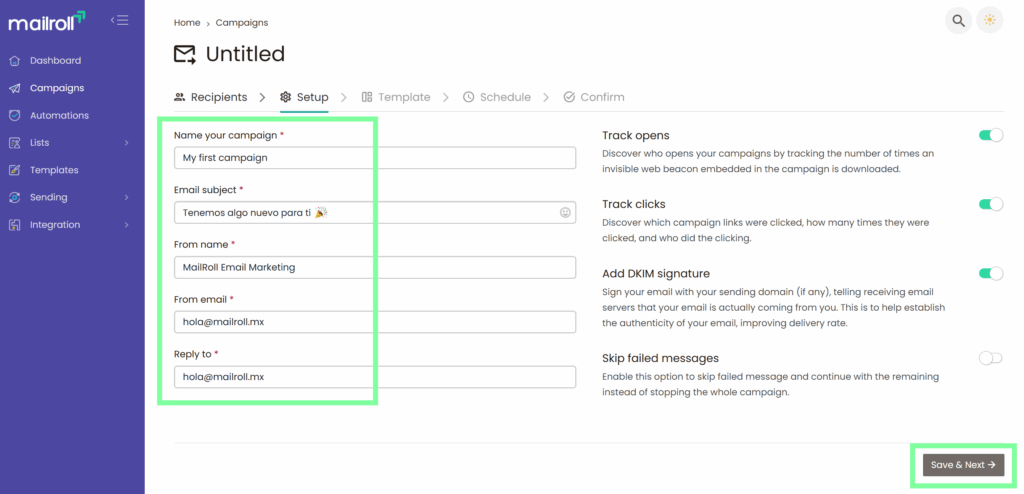
En Setup, completa los siguientes campos:
- • Name your campaign:
- • Email subject:
- • From name:
- • From email:
- • Reply to:
Deja activados los toggles de Track opens y Track clicks para obtener estadísticas.
Haz clic en Save & Next.
5. Elige la plantilla de tu correo
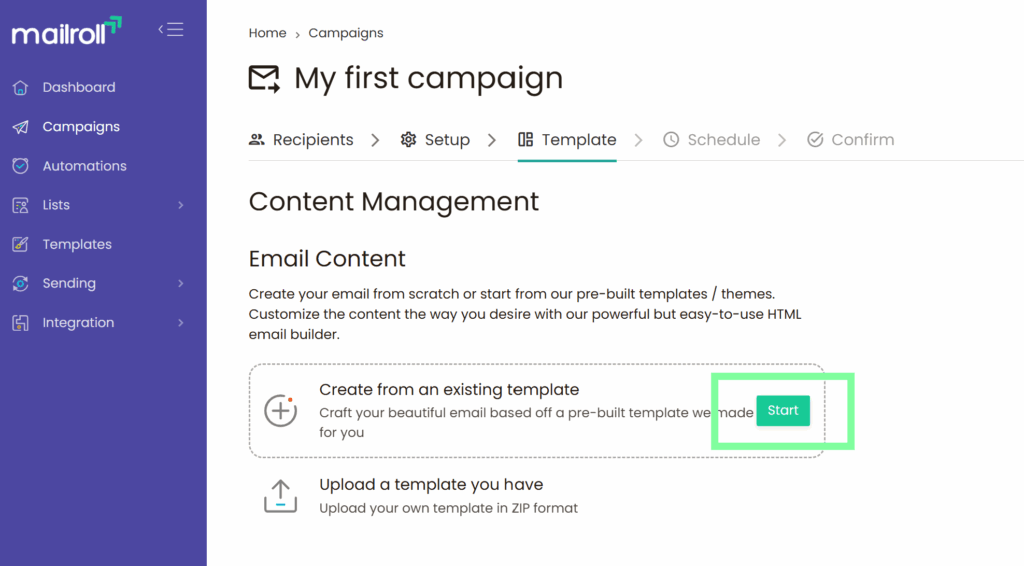
En la sección Template tendrás dos opciones:
Opción A: Usar una plantilla creada por ti
- Haz clic en Start.
- Ve a la pestaña My templates.
- Selecciona la plantilla que diseñaste previamente.

Opción B: Subir tu propio HTML
Si ya tienes un diseño en HTML:
- Haz clic en Upload template.
- Sube un archivo .ZIP que incluya
index.html+ imágenes y CSS. - Coloca un nombre y haz clic en Upload.
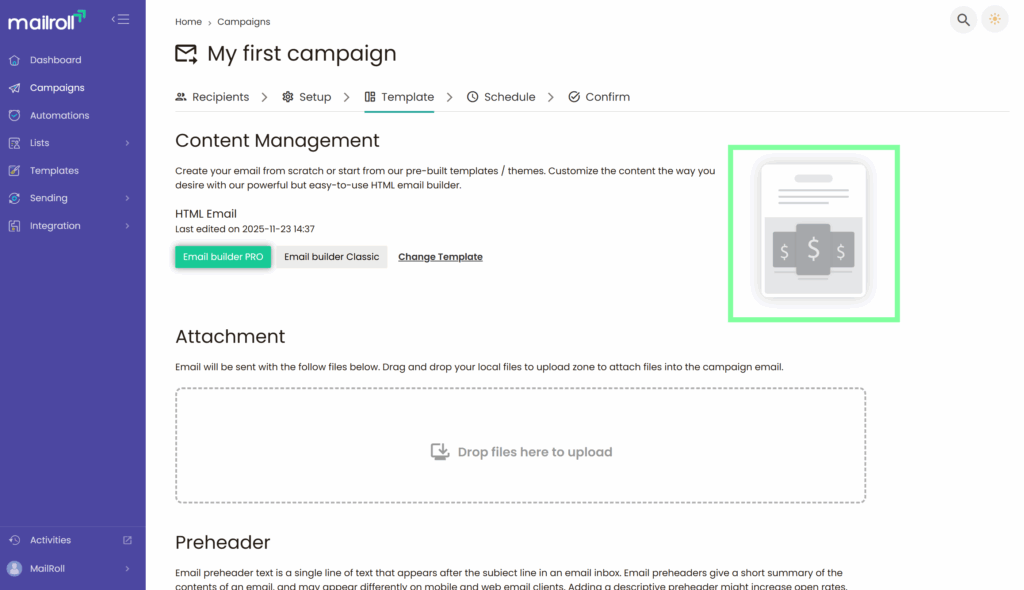
Al finalizar, MailRoll mostrará una vista previa del correo seleccionado.
6. Añade archivos adjuntos (opcional)
Si necesitas enviar un PDF u otro archivo:
- En la sección Attachment, arrastra tu archivo al recuadro.
- O haz clic para seleccionarlo desde tu computadora.
7. Agrega un preheader (opcional, pero recomendado)
El preheader es el texto que aparece junto al asunto en la bandeja de entrada.
Para agregarlo:
- Ve a la sección Preheader.
- Haz clic en + Add preheader.
- Escribe el texto y presiona Save.

Luego haz clic en Next.
8. Programa el envío
Aquí tienes dos opciones:
Opción A: Enviar ahora
Selecciona Send immediately y haz clic en Save & Next.

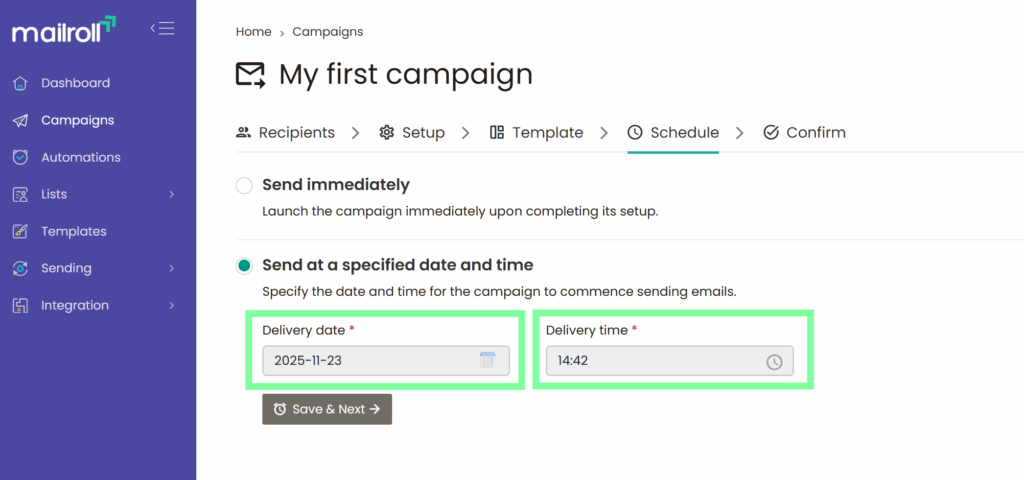
Opción B: Programar fecha y hora (opcional)
- Selecciona Send at a specified date and time.
- Define Delivery date.
- Define Delivery time.
- Haz clic en Save & Next.
9. Revisa y confirma tu envío
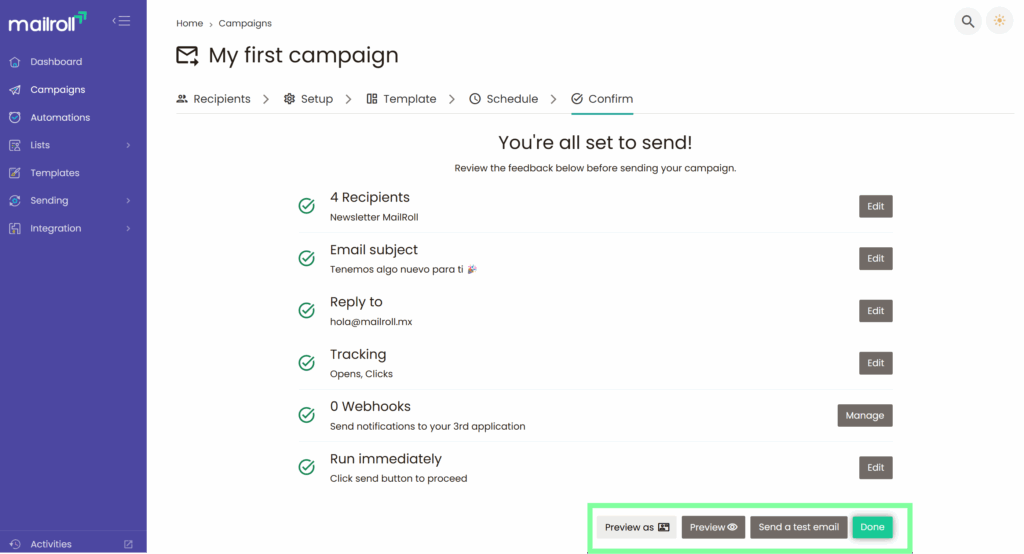
MailRoll te mostrará un resumen final:
- • Destinatarios
- • Asunto
- • Remitente
- • Tracking
- • Plantilla seleccionada
Aquí puedes:
- • Preview as desktop/mobile
- • Send a test email
- • Y finalmente hacer clic en Done para terminar.
¡Listo! Tu campaña ya está configurada y lista para enviarse.
⭐ Consejos finales
- Evita usar demasiadas imágenes pesadas.
- Usa un solo mensaje claro y directo.
- Revisa que tus enlaces funcionen.
- Haz una prueba antes de enviar a toda tu lista.
- Mantén tus listas actualizadas para mejorar la entrega.


