
Diseñar un correo en MailRoll es rápido y sencillo. Puedes usar nuestro editor Drag & Drop o cargar tu propio diseño en HTML. En esta guía aprenderás a crear tu primera plantilla con buenas prácticas incluidas.
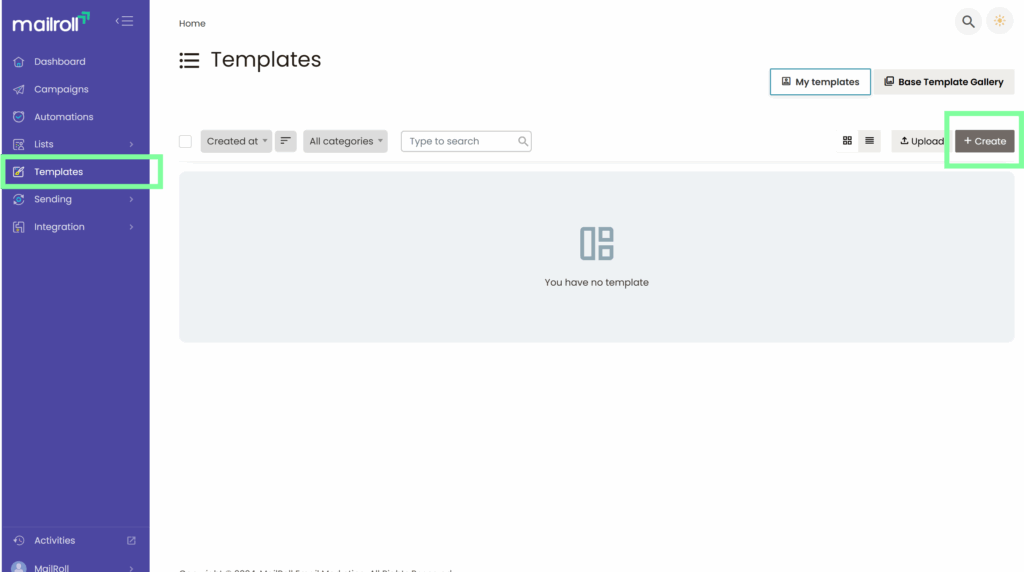
1. Entra a la sección “Templates”
- En el menú lateral izquierdo selecciona Templates.
- Verás tu biblioteca de plantillas (vacía si es la primera vez).
👉 Aquí es donde gestionarás todos tus diseños de correo.
2. Crea una nueva plantilla
Tienes dos formas de comenzar:
Opción A: Diseñar desde cero
Ideal si quieres controlar el diseño completamente con Drag & Drop.
- Haz clic en el botón + Create (arriba a la derecha).
- Se abrirá el editor visual Drag & Drop.
Opción B: Subir tu propia plantilla HTML
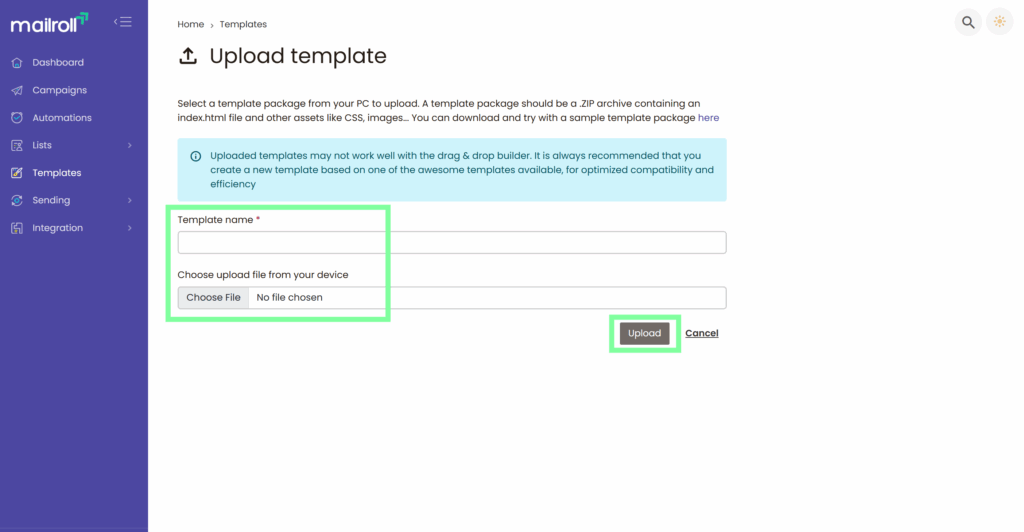
Si ya tienes un diseño en HTML, súbelo como archivo ZIP (incluyendo index.html, CSS e imágenes). MailRoll lo procesará automáticamente para que puedas usarlo como plantilla.
- En la sección Templates, haz clic en Upload.
- Escribe el nombre de tu plantilla.
- Carga un archivo .ZIP que incluya:
- index.html
- carpeta /css
- carpeta /images
3. Diseña tu correo con el editor Drag & Drop
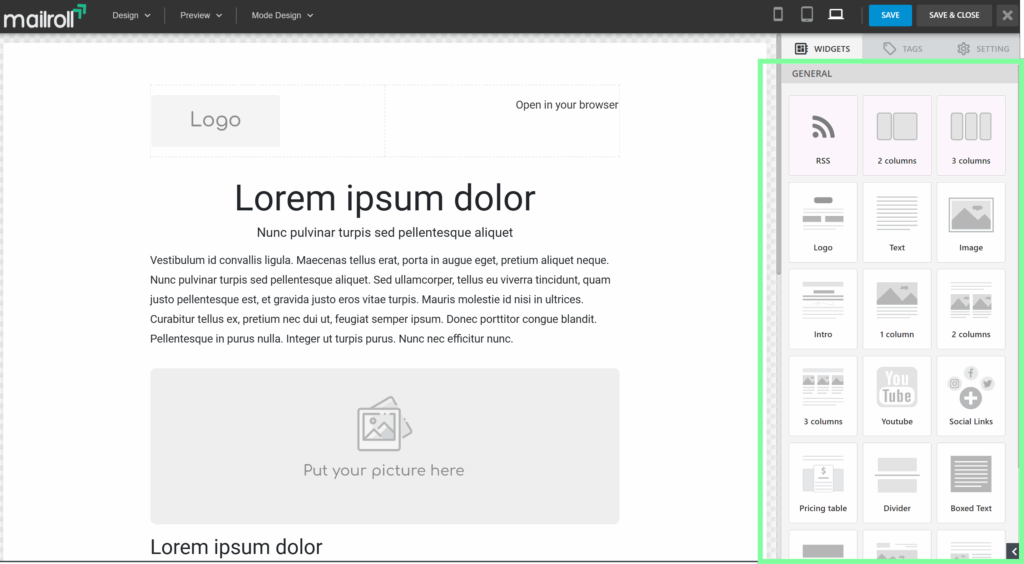
En esta pantalla puedes construir tu email visualmente arrastrando bloques.
Bloques disponibles:
- 🎨 Elementos básicos:
- Textos, imágenes, columnas, botones, separadores.
- 📊 Contenido avanzado:
- Tablas de precios, videos, iconos, redes sociales.
- 📦 Estructuras:
- 1, 2 o 3 columnas, bloques prearmados.
Todos los bloques son 100% editables. Solo arrastra, suelta y personaliza.
4. Ajusta colores, fuentes y espaciados
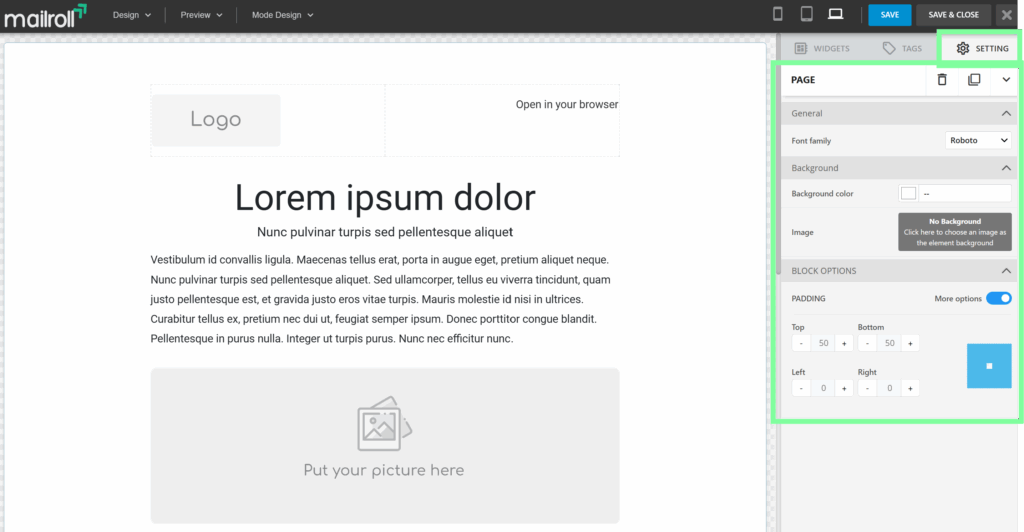
En la pestaña Settings puedes definir:
- • Tipografía
- • Colores
- • Imagen o color de fondo
- • Padding (márgenes internos)
Esto te ayuda a mantener tu diseño limpio y consistente.
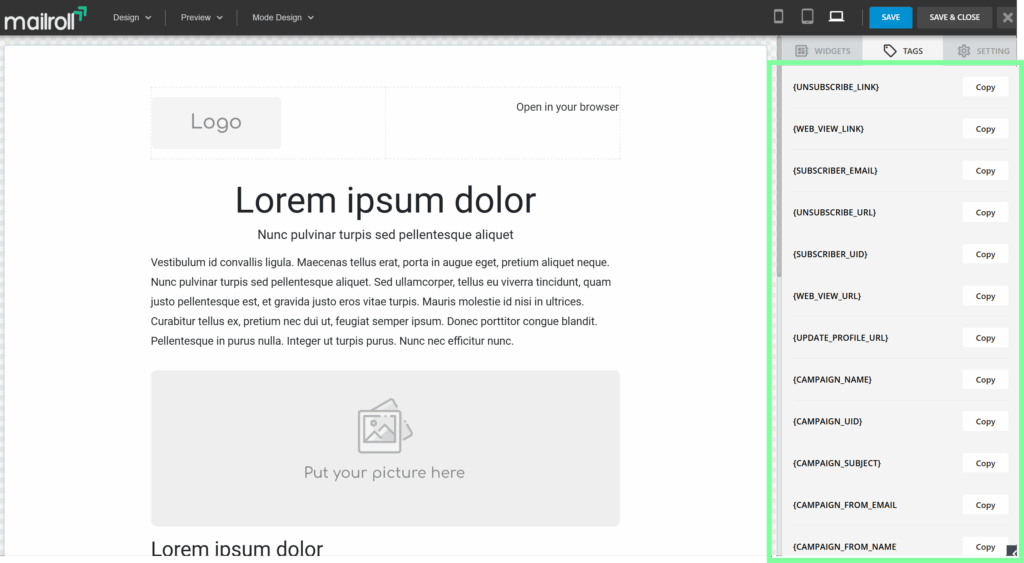
5. Usa etiquetas dinámicas (Tags)
Las etiquetas te permiten insertar contenido personalizado dentro del correo.
Por ejemplo:
- • {SUBSCRIBER_NAME} – nombre del suscriptor
- • {SUBSCRIBER_EMAIL} – correo del suscriptor
- • {UNSUBSCRIBE_LINK} – enlace de baja obligatorio
- • {CAMPAIGN_NAME} – nombre de la campaña
- • {WEB_VIEW_URL} – “Ver en navegador”
Solo haz clic en Copy, pégala en tu texto y MailRoll se encargará de reemplazarla en cada envío.
Los tags permiten personalizar automáticamente cada correo según el contacto. Son clave para campañas más humanas y efectivas.
6. Verifica cómo se verá (vista previa)
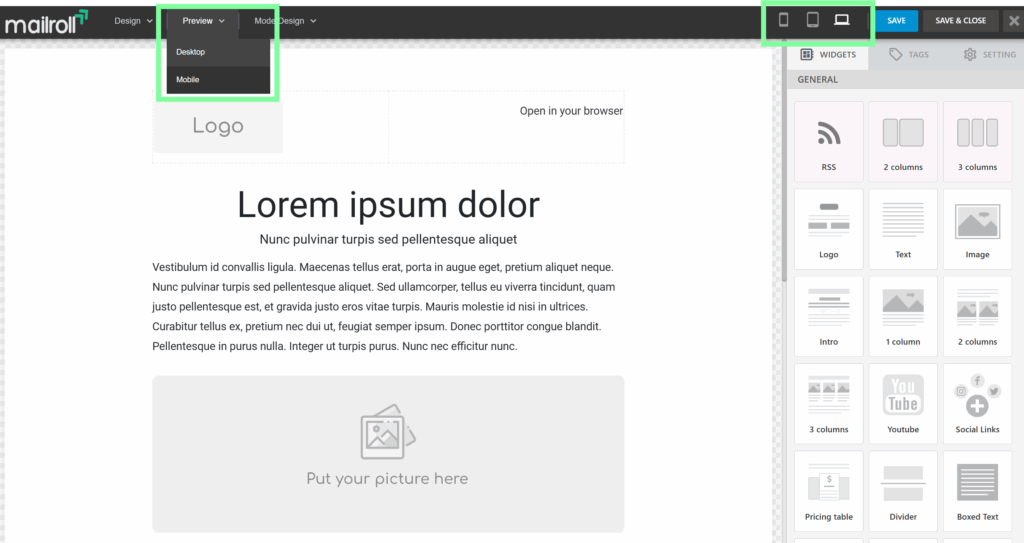
En la parte superior selecciona Preview y elige:
- • Desktop
- • Mobile
Revisa cómo se verá tu correo en escritorio y móvil
7. Guarda tu diseño
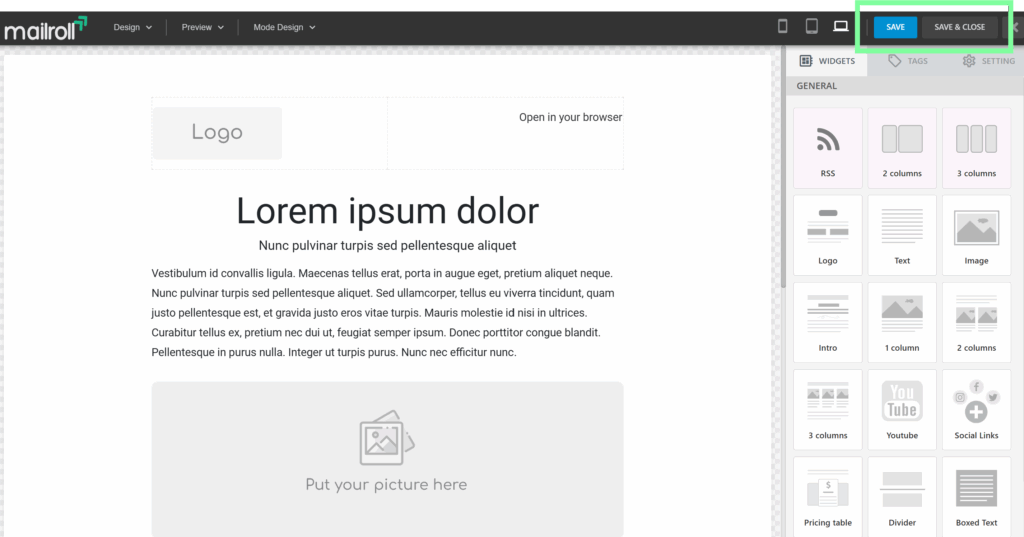
Haz clic en:
- • Save si quieres seguir trabajando después
- • Save & Close si ya terminaste
Tu plantilla quedará guardada en la sección Templates para reutilizarla en futuras campañas.
💡 Consejos finales
- • Usa imágenes ligeras (ideal < 200 KB).
- • Revisa todos los enlaces antes de enviar.
- • Mantén el texto claro y directo.
- • Evita usar demasiadas fuentes o colores.
- • Revisa cómo se ve en móvil.
- • Siempre incluye tu enlace de baja obligatorio.


