
Verificar tu dominio de envío te permite usar tu propio correo como remitente (por ejemplo: tuequipo@tudominio.com) y mejora la entregabilidad de tus campañas.
Este proceso solo se hace una vez.
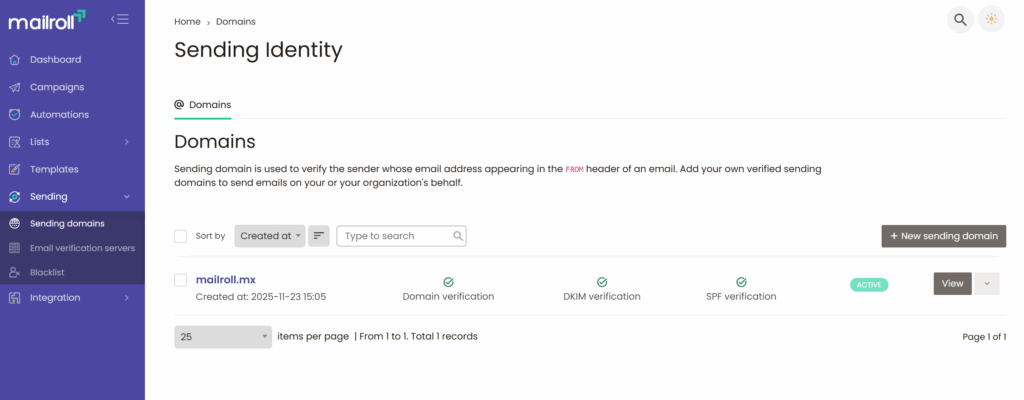
1. Entra a “Sending Domains”
- En el panel lateral, abre la sección Sending.
- Haz clic en Sending domains.
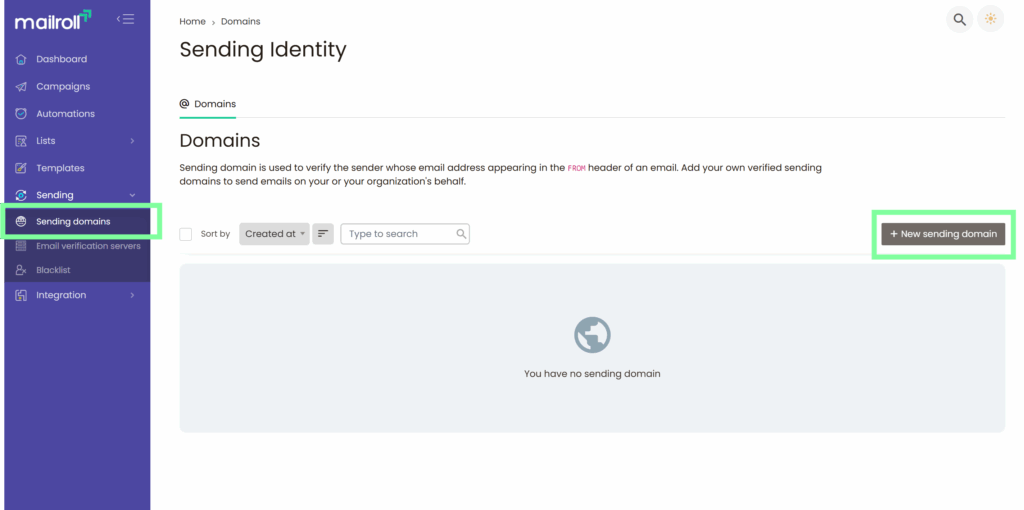
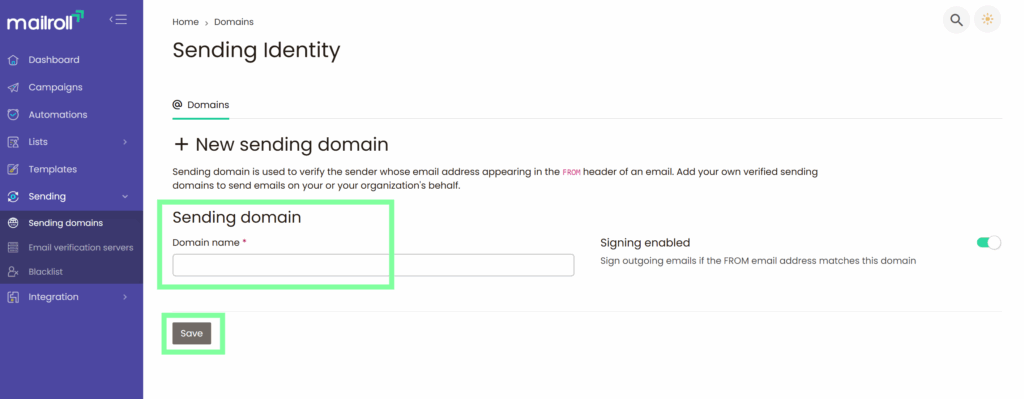
2. Agrega un nuevo dominio
- Haz clic en el botón New sending domain.
- Escribe el dominio que quieres verificar (ejemplo: tudominio.com).
- Haz clic en Save.
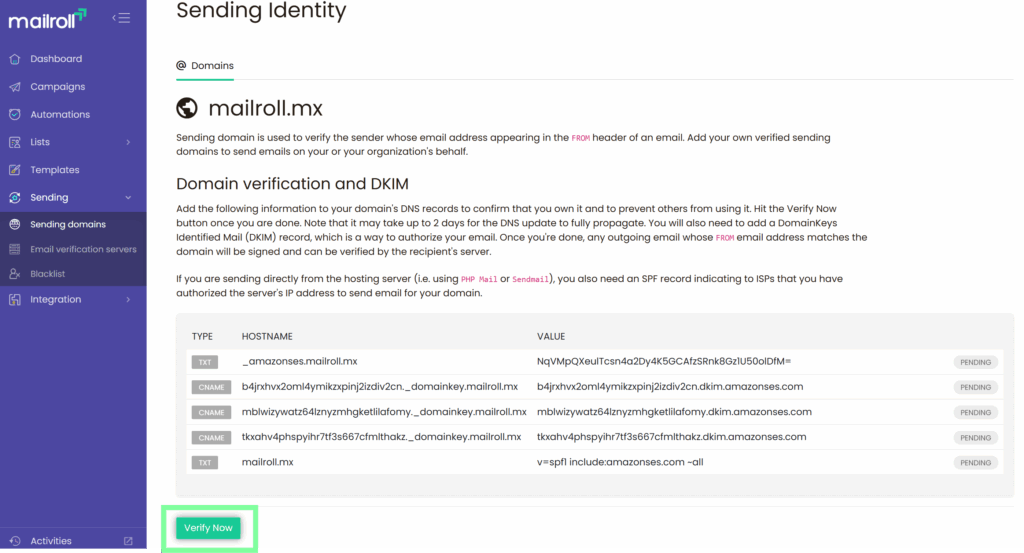
3. Copia los registros DNS que MailRoll te muestra
Después de guardar, MailRoll te mostrará:
- Registros TXT
- Registros CNAME
- Registro SPF
Cada uno debe copiarse y pegarse tal cual en tu proveedor de DNS (Godaddy, Ionos, Cloudflare, Akky, etc).
Importante:
Los cambios DNS tardan entre 10 minutos y 24 horas en propagarse, dependiendo del proveedor.
4. Agrega los registros en tu proveedor de dominio
En tu panel DNS:
- Crea un registro TXT donde MailRoll lo indique.
- Crea los registros CNAME uno por uno.
- Verifica que no tengas un registro SPF duplicado.
- Si ya tienes uno, agrega dentro del mismo:
include:amazonses.com
- Si ya tienes uno, agrega dentro del mismo:
5. Regresa a MailRoll y presiona “Verify now”
Una vez que los DNS hayan propagado:
- Vuelve a MailRoll.
- Abajo de la tabla, presiona Verify Now.
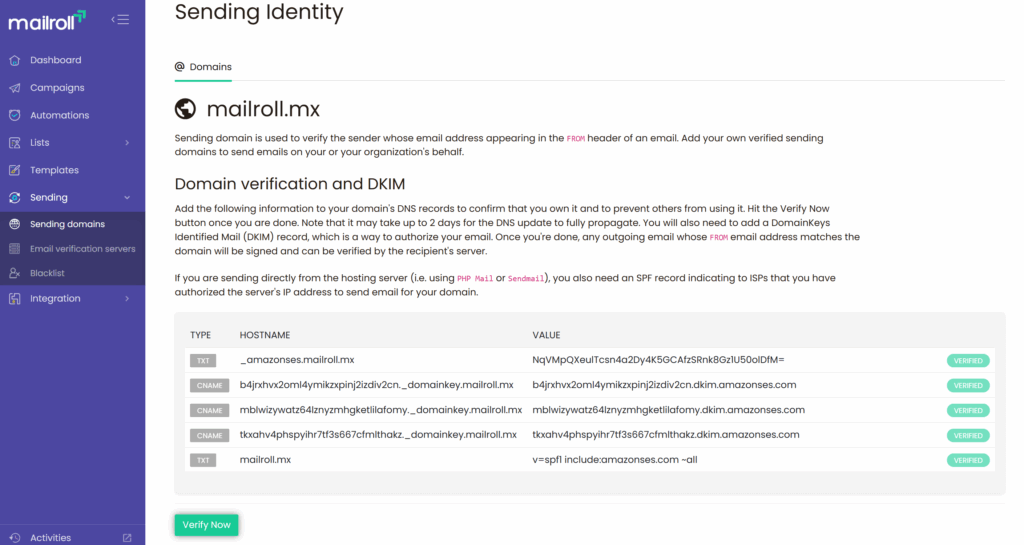
Si todo está correcto, verás los registros en VERIFIED.
6. Tu dominio está listo
Después de la verificación:
- Ya puedes enviar campañas desde tu propio correo.
- Cualquier plantilla que uses firmará digitalmente tus correos (DKIM).
- Mejorará tu entregabilidad y evitará que tus emails caigan en spam.
🎯 Consejos finales
- Si algún registro marca “Pending”, espera un poco más (DNS lento).
- No crees dos SPF diferentes (solo uno con include:amazonses.com).
- Si usas Cloudflare, asegúrate de dejar CNAME sin proxificar (modo DNS Only).
- Verificar tu dominio es indispensable para campañas profesionales.


